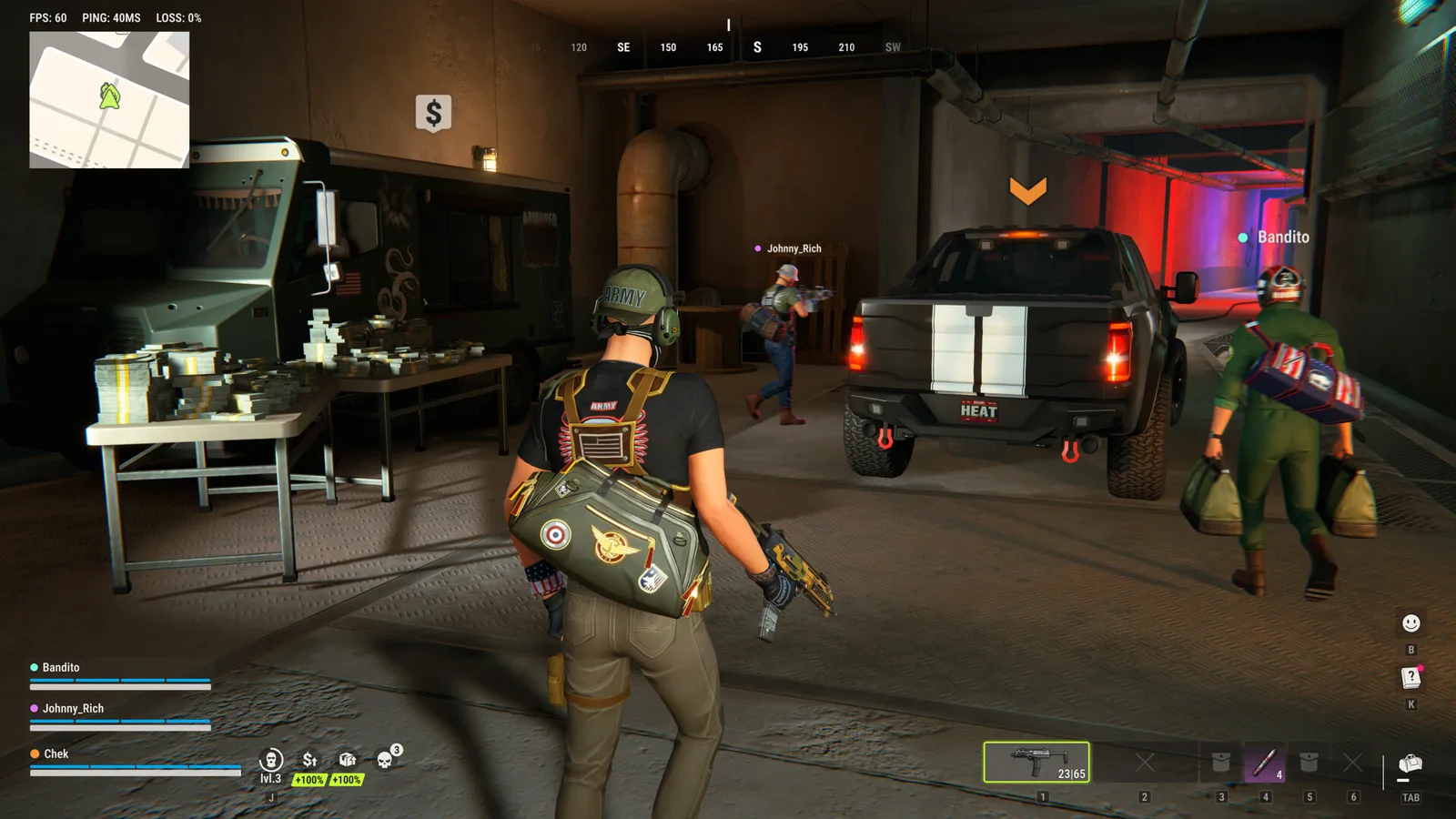
Если ROB RUN работает плавно с неподвижной мышью, но теряет кадры при движении, Kefir связывает именно такую картину с чрезмерно высокой частотой опроса мыши. Первое рекомендуемое действие — снизить Polling Rate в приложении настройки производителя мыши.
Это целевое решение для рывков, вызванных движением мыши. Оно не является измеренным набором настроек для любого ПК и не означает, что у всякого низкого FPS одна причина.
Подтвердите симптом до изменения настроек
Сравните одну сцену при неподвижной мыши и при её движении. Мы рекомендуем не менять место и остальные настройки, чтобы сравнение отвечало на один вопрос: вызывает ли движение мыши падение кадров?
Если производительность плохая уже без движения, начните с общего устранения неполадок и требований. Сообщения об отключении или авторизации тоже относятся к другому пути проверки. Запишите исходный симптом, чтобы понимать, решает ли его последующее изменение.
Снизьте Polling Rate в приложении мыши
Откройте программу настройки мыши, например упомянутые разработчиком приложения Logitech, Razer или Bloody. Найдите Polling Rate и уменьшите значение. Официальная статья не задаёт одну частоту для всех мышей, поэтому универсальной цели в Гц здесь нет.
До изменения запишите исходное значение. Выберите более низкий доступный вариант и повторите тот же тест движения. Это наша рекомендация по диагностике, а не дополнительное требование игры. Видимое улучшение даёт более полезное свидетельство, чем одновременное изменение нескольких графических параметров.
Источник: падение FPS при движении мыши.
Если рывки продолжаются
Далее та же официальная статья указывает на актуальные графические драйверы, сторонние оверлеи и обновления BIOS, особенно на системах Intel 13-го или 14-го поколения. Проверяйте эти пункты отдельно, а не меняйте всё до повторного теста.
Для оверлеев запишите активные и сравните работу после отключения; Kefir приводит Discord и GeForce Experience как примеры. Драйверы обновляйте поддерживаемым способом производителя оборудования. Для BIOS следуйте инструкциям именно производителя вашей платы или ПК и проверьте совместимость модели. Страница не предоставляет универсальный файл прошивки или процедуру её установки.
Ведите короткий журнал сравнения
Во время тестирования используйте простую запись:
| Наблюдение | Что записать |
|---|---|
| Исходный симптом | Плавно без движения или медленно постоянно? |
| Настройка мыши | Исходные и проверенные варианты частоты опроса |
| Результат | Вызывает ли движение такое же падение |
| Дальнейшая проверка | Отдельно проверенное изменение драйвера или оверлея |
Чтобы журнал был полезным, не нужен заявленный результат бенчмарка. Цель — сохранить воспроизводимое описание для себя или поддержки, а не обещать конкретный прирост кадров. После устранения исходного симптома перестаньте менять несвязанные настройки.
Когда обращаться в поддержку
Если картина сохраняется, укажите модель мыши, проверенные варианты частоты опроса, характеристики ПК и короткую запись сравнения движения с неподвижностью. При появлении ошибки добавьте её точный текст. Это помогает отличить симптом от вылета или сетевого разрыва.
Статья разработчика о вылетах просит характеристики ПК и описание проблемы. Инструкции поддержки также принимают скриншоты и видео. Эти шаги отчёта не означают, что сайт удалённо диагностировал ваш случай.
Источники: вылеты и официальная поддержка.
Готовы к следующему заходу?
После обновлений проверяйте официальную справку: правила могут измениться.
Официальная поддержка ↗