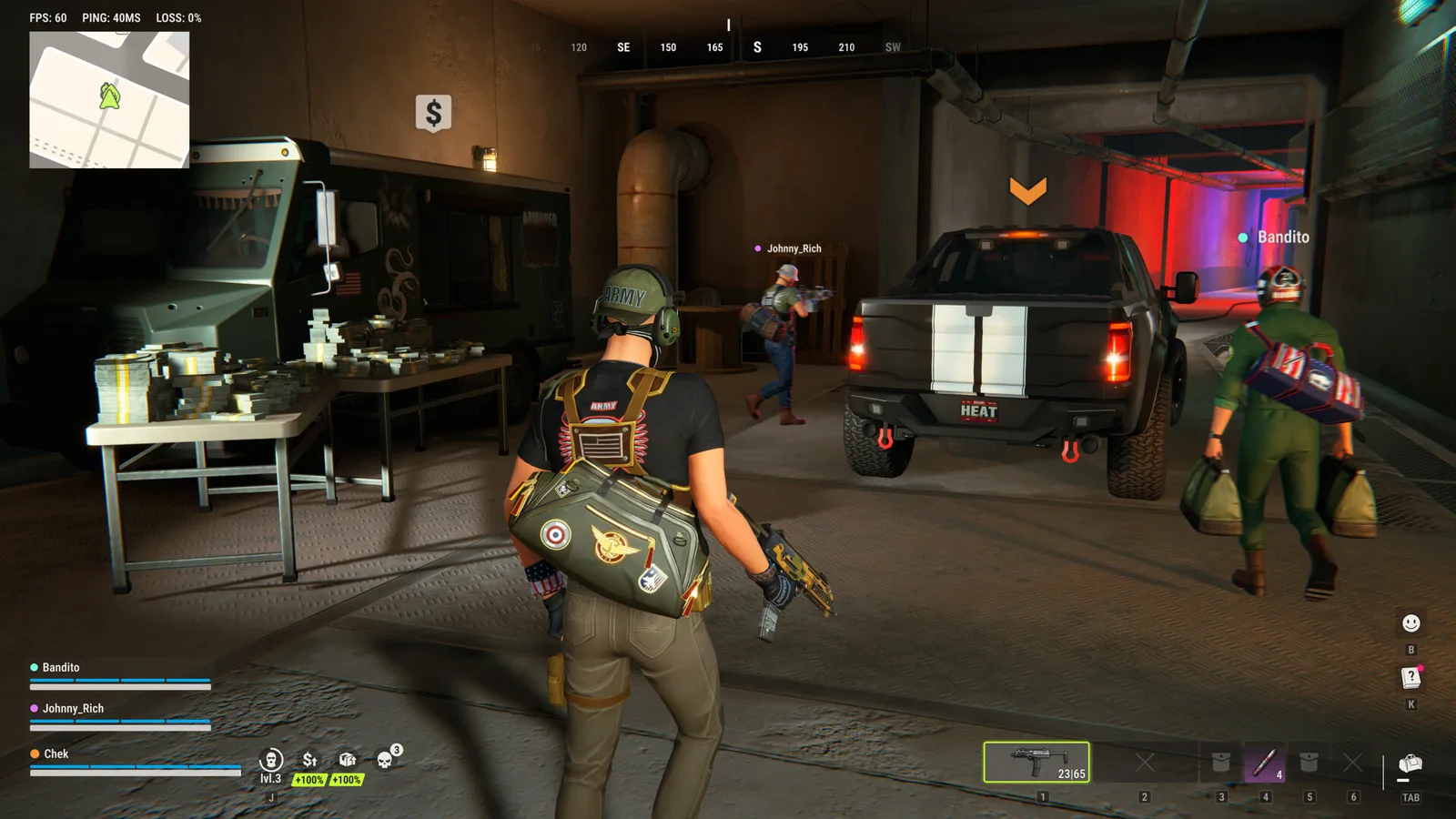
マウスを止めるとROB RUNが滑らかに動き、動かすとフレーム数が落ちる場合、Kefirはその特定の症状の原因として、マウスのポーリングレートが高すぎることを挙げています。最初の推奨操作は、マウスメーカーの設定アプリでPolling Rateを下げることです。
これはマウス移動で起きるカクつきに向けた対処です。すべてのPCで計測した性能設定でも、低FPSの原因がすべて同じという主張でもありません。
設定変更前に症状を確認する
同じ場面で、マウスを止めた状態と動かした状態を比較します。場所やほかの設定を固定し、マウス移動が低下を引き起こすかという一つの点を確認することをおすすめします。
止めていても性能が悪い場合は、一般的な問題対処と動作要件から確認してください。切断や認証メッセージも別の診断経路です。後の変更が元の症状に効いたか判断できるように、最初の状態を記録しましょう。
マウスのアプリでPolling Rateを下げる
開発元が例示するLogitech、Razer、Bloodyなど、マウスの設定ソフトを開きます。Polling Rateを探して下げてください。公式記事は全マウス共通の周波数を指定していないため、この記事でも共通のHz目標値は作っていません。
変更前の値を記録し、選べる低い設定を適用して、同じ移動テストを繰り返します。この比較は編集部の診断上の提案であり、追加のゲーム条件ではありません。複数の画質設定を同時に変えるより、目に見える改善を一つずつ確認するほうが有用な証拠になります。
カクつきが続く場合
同じ公式記事は、次の確認として最新のグラフィックスドライバー、外部オーバーレイ、特にIntel第13・第14世代システムでのBIOS更新を挙げています。すべて変えてから再テストするのではなく、別々の追加確認として扱ってください。
オーバーレイは有効な物を記録し、無効時と比較します。KefirはDiscordとGeForce Experienceを例に挙げています。グラフィックスドライバーはメーカーがサポートする更新経路を使います。BIOSは正確なマザーボードまたはPCメーカーの指示に従い、型番への対応を確認してください。この記事では共通のファームウェアファイルや書き込み手順は提供していません。
短い比較記録を残す
テストには簡単な記録を使いましょう。
| 観察点 | 記録する内容 |
|---|---|
| 元の症状 | 静止時は滑らかか、常に遅いか。 |
| マウス設定 | 元の値と試したポーリング設定。 |
| 結果 | 移動で同じ低下がまだ発生するか。 |
| 追加確認 | 個別に試したドライバーやオーバーレイの変更。 |
この記録に、何らかのベンチマークスコアは必要ありません。目的は、自分やサポートが再現できる説明を残すことであり、特定のフレーム数向上を約束することではありません。元の症状が解決したら、無関係な設定を変え続けないでください。
サポートへ連絡する場合
症状が続くなら、マウスの型番、試したポーリング設定、PC仕様、静止時と移動時の差が分かる短い録画を提供します。ゲームにエラーが出た場合は正確な文面も添えてください。クラッシュやネットワーク切断と区別する助けになります。
開発元のクラッシュ記事は、PC仕様と問題の説明を求めています。サポート案内では画像や動画も受け付けています。これらの報告手順は、このサイトが遠隔であなたの問題を診断済みという意味ではありません。